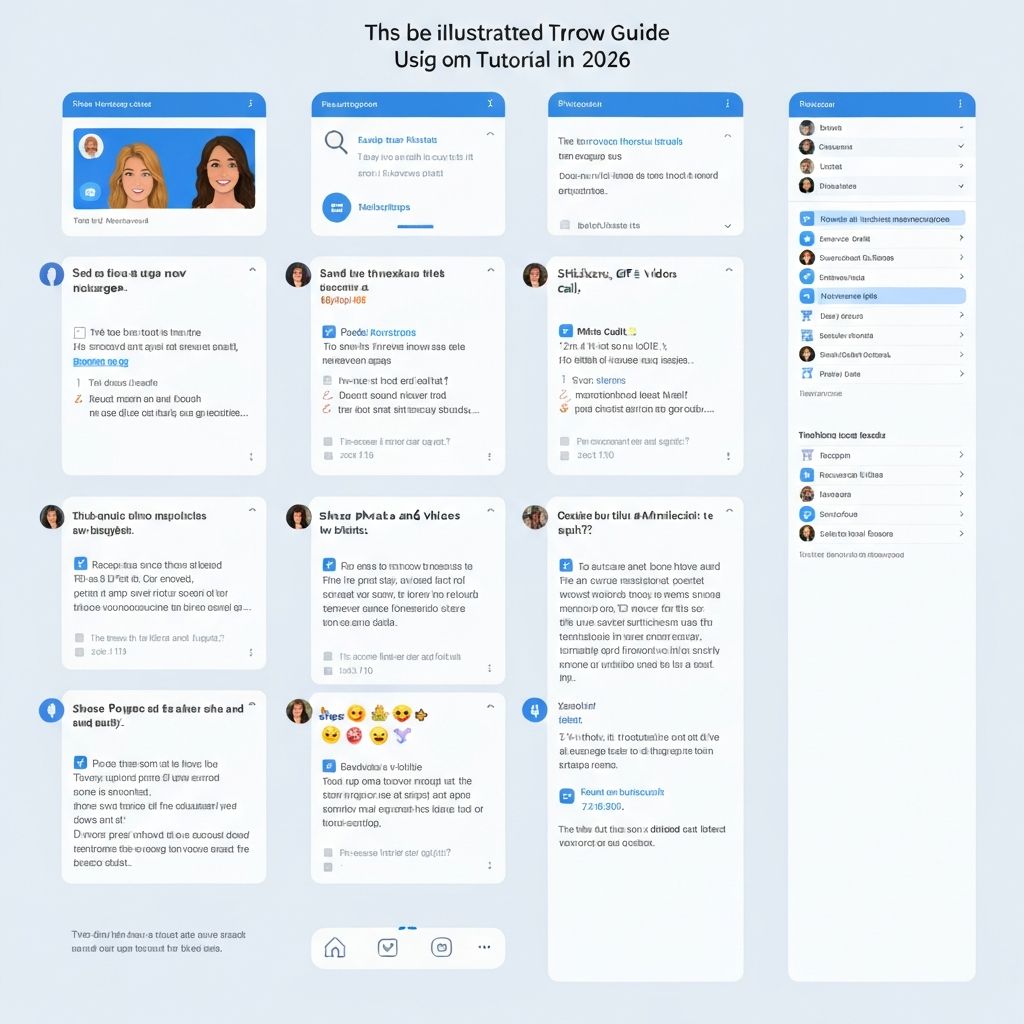
Telegram 使用教程(2026):新用户快速上手全攻略
随着全球用户对隐私、安全通信以及跨平台协作需求的提升,Telegram 在 2026 年依然是使用最广泛的即时通讯工具之一。它不仅支持日常聊天,还被大量用于资讯订阅、社群运营、内容分发与团队协作。
本文将从零基础出发,系统讲解 Telegram 的入口安装、中文设置、核心功能、常见使用技巧及新手注意事项,帮助新用户在短时间内全面掌握 Telegram 的使用方法。
> 💡 快速导航:如果你还没有入口 Telegram,可以先访问[Telegram入口教程首页](/)获取最新版本。
一、Telegram 是什么?适合哪些用户?
Telegram 是一款基于云端架构的即时通讯应用,支持多设备同步、超大文件传输以及高度可扩展的群组与频道系统。
适合使用 Telegram 的用户包括:
二、Telegram 入口与安装(2026 最新)
1. 手机端入口安装
在部分地区,Telegram 在应用商店中可能显示为完整名称 Telegram Messenger。
2. 电脑端入口安装
Telegram 支持多平台桌面客户端:
此外,也可直接使用 [Telegram 网页版](https://web.telegram.org/),无需安装客户端。
> 📱 建议:同时在手机与电脑端登录,所有聊天记录将自动同步。更多入口方式请参考[我们的入口指南](/)。
三、Telegram 注册与登录流程
Telegram 的注册流程非常简洁:
Telegram 不要求实名信息,一个手机号即可完成注册。
四、Telegram 设置中文界面的方法
对于首次使用的用户,Telegram 默认界面可能为英文。以下是最稳定的中文设置方式。
方法一:应用内语言设置
在部分版本中,可直接进入:
Settings → Language → 简体中文
方法二:使用官方中文语言包(推荐)
该方法适用于手机端与桌面端,是目前最通用的中文设置方式。
> 🔗 相关教程:查看[Telegram中文版入口指南](/)了解更多中文设置技巧。
五、Telegram 核心功能详解
1. 私聊与基础聊天功能
Telegram 支持一对一聊天,主要功能包括:
2. 群组(Group)功能说明
Telegram 群组支持超大规模成员数量,最高可达 20 万人。
群组特点包括:
常见群组类型包括学习群、技术交流群、兴趣社群与项目协作群。
3. 频道(Channel)功能说明
频道是一种单向内容发布工具,只有管理员可以发布消息。
频道的主要特点:
用户可以通过搜索或邀请链接订阅频道。
4. 文件与云端存储能力
Telegram 支持大文件传输,是其一大优势:
六、Telegram 常用设置与实用技巧
1. 隐私与安全设置
在 Settings → Privacy and Security 中,可以进行以下设置:
合理配置隐私设置,可以显著提升使用安全性。
2. 通知与消息管理
Telegram 支持精细化通知控制:
适合群组和频道较多的用户。
3. 搜索与内容查找
Telegram 内置强大的搜索功能:
七、新手常见问题解答
Telegram 是否免费?
是的,Telegram 完全免费,基础功能没有使用限制。
Telegram 会泄露隐私吗?
Telegram 提供多种隐私与安全设置,用户可自行控制信息可见范围。详情请参考 [Telegram 官方隐私政策](https://telegram.org/privacy)。
Telegram 可以在多个设备同时登录吗?
可以。Telegram 支持手机、电脑、平板同时在线,聊天记录实时同步。
八、总结:为什么 2026 年依然推荐使用 Telegram?
在 2026 年,Telegram 依然保持以下核心优势:
对于新用户而言,只要完成入口安装和中文设置,即可快速进入使用状态。如果你希望一个兼顾通讯、内容获取与社群参与的工具,Telegram 依然是值得选择的平台。
> 📥 立即开始:访问[Telegram入口教程首页](/)获取适合你设备的最新版本。